
点検結果Excelの取り込みで確認すること|機器違い・日付・判定の転記ミス対策
点検結果Excelの取り込みは、入力時間を減らせても、元ファイルの機器名や日付が正しいことまでは保証しません。取り込み後に見るべきものは、画面の見た目ではなく、元の行数と登録件数、機器の対応、点検日、判定と所見の組合せです。
ここでは報告書作成の一般論を繰り返さず、Excelを受領してから登録を確定するまでのレビューに絞ります。帳票全体の整え方はクレーン点検報告書の作成を早くする方法を参照してください。
取り込みを三つの状態に分ける
取込済みを即座に確定済みと扱うと、誤りが作業履歴や次回の確認へ流れます。状態を「受領」「仮取込」「確認済み」に分け、確認済みになるまで正式な履歴として扱わない運用にします。ファイル単位で受付番号を付け、誰がいつ受領し、何件を仮取込し、誰が確認したかを記録します。
| 状態 | できていること | 次へ進む条件 |
|---|---|---|
| 受領 | 原本を変更せず保存 | 対象顧客・工場・点検種別が判明 |
| 仮取込 | 列の対応付けと候補登録 | エラー行と不一致を解消 |
| 確認済み | 原本との標本照合を完了 | 確認者、件数、確認日を記録 |
原本は上書きせず、修正が必要なら修正版を別に作ります。どのセルを変えたかが追えない状態では、後日問い合わせを受けても原因を説明できません。
取込前にファイルの前提を確かめる
最初にファイル名ではなく中身を開き、先頭と末尾、非表示行、結合セル、数式、複数シートを確認します。点検対象が一つのシートに見えても、別タブに二号機が入っていることがあります。日付が文字列、数値、和暦表示で混在していないか、空白行が途中にないかも見ます。
- 顧客名、工場名、点検日、点検種別が依頼案件と一致する
- 機器を特定できる号機名、製造番号、機器IDのいずれかがある
- 判定記号の凡例があり、○・△・×の意味を説明できる
- 数式セルの表示値だけでなく、取込対象列が確定している
- 前回ファイルのコピーによる古い行や写真番号が残っていない
項目名が似ていても、総合判定と個別判定、点検実施日と報告書作成日は別物です。列名だけで自動対応させず、最初の一件で意味を確認します。
取り込み後は一覧の列を横に見比べる
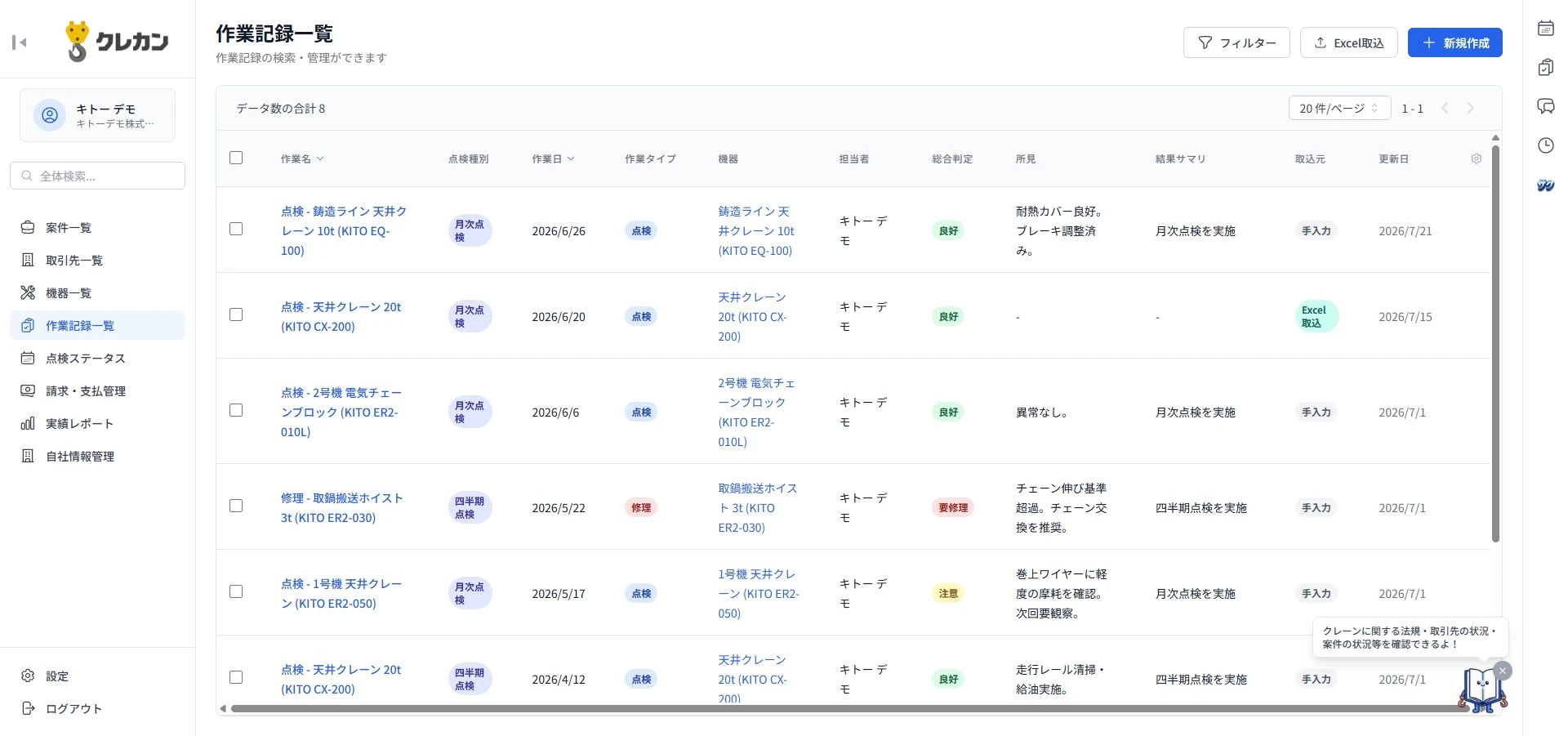
取り込んだ記録と手入力の記録は同じ一覧に並びます。まず一覧の「取込元」が「Excel取込」と表示されている記録を確認し、同じ行の作業名、点検種別、作業日、作業タイプ、機器、担当者、総合判定、所見、結果サマリを元Excelと照合します。特に作業名と機器名が似ている多台数現場では、製造番号や機器IDを使って台帳側の機器まで開いて確認します。
機器の対応は名前より識別子を優先する
「1号」「一号機」「東1号」の表記揺れだけで機器を選ぶと、別棟の同名機器へ登録する危険があります。照合順位を、社内機器ID、製造番号、顧客の管理番号、工場・建屋・号機名の組合せ、と決めます。一致しない行は自動で近い候補へ寄せず、未確定として止めます。機器台帳の基本は顧客管理と機器台帳にまとめています。
| Excel側 | 台帳側 | 判断 |
|---|---|---|
| 製造番号AB-120・東棟1号 | AB-120・東棟1号 | 一致候補。点検日も確認 |
| 製造番号空欄・東棟1号 | 東棟1号が2台 | 確定せず現場記録へ戻る |
| AB-120・西棟1号 | AB-120・東棟1号 | 移設か入力誤りか確認 |
| AB-999 | 登録なし | 新規機器か転記誤りを確認 |
日付と判定は組でレビューする
日付は表示形式を統一しただけでは足りません。案件の作業日、ファイル内の点検日、写真の撮影日が大きくずれていないかを見ます。複数日にわたる作業なら、機器ごとの実施日を残すのか、案件の完了日を使うのかを社内ルールで決めます。点検期限の算定そのものは次回点検日の期限管理を参照元とし、取込担当が独自に補正しません。
判定では記号だけでなく所見との矛盾を確認します。判定が良好なのに「交換を要する」と書かれている、要修理なのに所見が空欄、といった行を抽出します。判定記号の変換表はファイルの提供元・様式版ごとに保存し、△を一律に要修理へ変換しないようにします。
件数照合で抜けと二重登録を見つける
確認表には、Excelの対象行数、除外行数、仮取込件数、エラー件数、確認済み件数を並べます。式は「対象行数=確認済み+保留+除外」です。差が出たら確定しません。さらに同じ機器ID・点検種別・点検日の組合せが既にないかを調べます。再取込や差替えで二重登録されやすいためです。
運用例として、80台分のExcelに表紙2行、見出し4行、機器行80行がある場合、対象は80件です。仮取込79件、エラー1件なら合計は合いますが、79件の中に重複があれば一台抜けています。件数だけでなく、重複キーと機器一覧の両方を照合します。
全件機械確認と標本目視を組み合わせる
件数、必須項目、重複、日付形式は全件で確認します。原本との目視照合は、先頭、末尾、判定が良好以外の行、新規機器、名称が曖昧な行を必ず含めます。大量データから無作為に数件見るだけでは、異常行を取り逃がします。差異が一件見つかったら同じ列は全件へ範囲を広げます。
レビュー結果は「修正したから完了」ではなく、原本誤り、対応付け誤り、取込処理の誤り、台帳不足に分類します。次回の受領形式を改善する材料になります。複数台の取り違えをさらに防ぐ方法は複数台のクレーン点検報告書の整理で詳しく扱います。
修正記録は元データと登録データの間に残す
レビューで誤りを見つけたら、修正前の値、修正後の値、理由、根拠、修正者、確認者を一行で残します。例えば「E0042の点検日を10月12日から10月21日へ変更。作業日報と写真撮影日を照合し、現場責任者が確認」のようにします。値だけ直すと、取込ミスだったのか元Excelの誤りだったのかが分からず、次回も同じ確認を繰り返します。
修正が顧客別様式の列や判定凡例に由来する場合は、顧客別の点検報告書ひな形を管理する方法へ変更候補を戻します。個別行の修正で済ませるか、対応付け全体を見直すかを分けるためです。
途中失敗とやり直しの手順を決める
取込処理が途中で止まった場合、何件まで登録されたかを受付番号で確認します。分からないまま同じファイルを再実行せず、登録済み候補を抽出して重複キーを照合します。取消可能な仮取込なら一度戻して全件再実行し、正式履歴へ入っているなら更新対象を明示します。担当者が判断できないときの戻し先も決め、件数が合うまで確認済みにしません。
Excel取り込みのよくある質問
Q. 元Excelに機器IDがない場合は取り込めませんか。
A. 工場、建屋、号機名、製造番号を台帳と照合し、対応表を作ってから進めます。曖昧な行は保留します。
Q. AIで読み取った結果はそのまま確定できますか。
A. 読み取り結果は下書きとして扱い、機器、日付、判定、件数を人が確認します。元ファイルの誤りも別途確認が必要です。
Q. 空欄は異常なしとして扱ってよいですか。
A. 空欄が未点検、該当なし、異常なしのどれかを様式の凡例で確認します。推測で埋めません。
Q. 同じファイルを修正して再取込するときの注意は何ですか。
A. 受付番号と版を分け、既存データを更新するのか、取消後に再登録するのかを決めます。追加登録のままにしません。
Q. 確認者は現場担当でなければいけませんか。
A. 件数や形式は事務でも確認できますが、機器の曖昧さや判定矛盾は現場責任者へ戻せる分担にします。
自社Excelで確認工程まで試す
クレカンは点検結果Excelの取り込みに対応し、取り込んだ内容を人が確認・修正して作業記録へ反映する運用を案内しています。無料体験では、実際に使っている様式のコピーから顧客名などを除いたサンプルを用意し、機器の対応、判定記号、空欄、再取込を確かめます。任意のExcelが無調整で完全移行できるとは限らないため、エラー行を誰が直すかも確認対象です。